Votre panier est vide
Continuer les achatsVous possédez un compte ?
Connectez-vous pour payer plus vite.
Vous possédez un compte ?
Connectez-vous pour payer plus vite.
July 13, 2024 | Words by Jackson
Ladies and gentlemen! Let's... welcome everyone! For a moment, are there any ladies in the audience? Hey! Welcome to the deep world of technology with ZikeTech! Today, we will unveil the secrets behind the USB4 interface and its impact on SSD performance.
Whether you are a technology enthusiast, a professional who needs the best performance, or just someone who is curious about the latest technology, this article is for you. Let's get started!
1. Understanding USB4: A Brief Overview
2. The Evolution of the USB Interface
3. How USB4 Boosts SSD Performance
4. Real-World Performance: USB4 vs. USB3.2 vs. Thunderbolt 3/4
5. Potential Bottlenecks and How to Avoid Them
6. Practical Tips for Maximizing USB4 SSD Performance
7. Conclusion
USB4 is the latest version of the Universal Serial Bus (USB) standard, promising significant upgrades in speed, versatility, and overall performance. Developed by the USB Promoters Group, USB4 combines the best features of the USB and Thunderbolt protocols to provide an all-in-one solution for data transfer, display, and power delivery.
Imagine a world where connecting a device is as easy as plugging it into a toaster. USB, or Universal Serial Bus, is the technology that took us from a tangled mess of cables to a sleek, unified dream of connectivity. Join us as we explore the history of USB and see how this humble little port became the MVP of modern technology.
USB 1.0 and 1.1: Humble Beginnings
- Release Dates: January 1996 (USB 1.0), September 1998 (USB 1.1)
- Speeds: Slow but steady (1.5 Mbps) and fairly fast (12 Mbps)
- Key Features: Standard connector, plug-and-play, supports up to 127 devices
Back in the 90s, USB 1.0 debuted, promising to be the new standard for connecting peripherals. While it wasn't perfect, it was a breath of fresh air compared to the mess of serial and parallel ports. USB 1.1 soon followed, fixing some of the issues and making it possible to connect keyboards, mice, and even newfangled scanners without the need for an engineering degree.
USB 2.0: The Need for Speed
- Release Date: April 2000
- Speed: Ultra-Fast (480 Mbps)
- Key Features: Backwards compatibility with USB 1.1, improved power management, wider device support
With USB 2.0, things really kicked into high gear. It was like upgrading from a three-wheeler to a sports car. Suddenly, transferring files wasn't like waiting for paint to dry. USB 2.0 became the go-to standard, making our digital lives faster and more efficient.
USB 3.0 and 3.1: SuperSpeed Heroes
- USB 3.0 Release Date: November 2008
- USB 3.1 Release Date: July 2013
- Speeds: SuperSpeed (5 Gbps for USB 3.0), SuperSpeed+ (10 Gbps for USB 3.1)
- Key Features: Increased bandwidth, improved power efficiency, backwards compatibility with USB 2.0 and 1.x
USB 3.0 (also known as SuperSpeed) was born. It was the hero we didn't know we needed, with speeds that made USB 2.0 look like dial-up. Then came USB 3.1, and SuperSpeed+ doubled the fun. These versions also introduced the sleek and reversible USB Type-C connector, ending the age-old headache of trying to plug in a USB the right way on the first try.
USB 3.2: Multi-lane highway
- Release date: September 2017
- Speed: SuperSpeed+ up to 20 Gbps
- Key features: Multi-lane operation, enhanced data transfer efficiency, backward compatibility
USB 3.2 takes things to the next level with multi-lane operation, effectively doubling the data throughput by using two 10 Gbps lanes. It's like upgrading from a single-lane highway to a multi-lane highway, ensuring our high-bandwidth devices can travel quickly without any traffic jams.
USB4: Cutting-edge convergence
- Release date: August 2019
- Speed: Lightning fast (up to 40 Gbps)
- Key features: Based on Thunderbolt 3, performance improvements, compatible with Thunderbolt 3 devices, support for multiple data and display protocols
USB4 is the latest and greatest, blending the best of USB and Thunderbolt. It's the Swiss Army Knife of connectors, offering high-speed data transfer, better resource allocation, and incredible versatility. USB4 is designed to work seamlessly with USB 3.x and Thunderbolt 3 devices, making it the ultimate all-in-one solution.
USB has come a long way from its humble beginnings to its current undisputed king of connectivity. Each new version brings greater speed, efficiency, and convenience. Whether you’re transferring files, charging gadgets, or connecting to a monitor, USB has you covered.
So the next time you plug in a flash drive or charge your phone, take a moment to appreciate how far USB has come—from “huh?” to “wow!” in just a few decades.
SSDs (Solid State Drives) have revolutionized data storage with their incredible speed and reliability. But what if I told you that USB4, the latest version of the USB standard, can make your SSD even faster and more efficient? Let’s take a closer look at how USB4 enhances SSD performance and makes data transfer smoother than ever before.
Super Speed
USB4 offers data transfer rates of up to 40 Gbps, twice as fast as its predecessor, USB 3.2. This leap in speed means SSDs connected via USB4 can reach their full potential without bottlenecks.
- Faster File Transfers: Copying large files or backing up data becomes lightning fast, significantly reducing waiting time.
- Enhanced Workflow: Creative professionals working with large media files, such as 4K videos or high-resolution images, will notice a big boost in productivity.
Improved Data Efficiency
USB4's advanced data handling capabilities ensure more efficient data transfers:
- Protocol Tunneling: USB4 supports tunneling of USB, DisplayPort, and PCIe protocols. For SSDs, this means a more efficient data path, resulting in smoother, faster data transactions.
- Resource Allocation: USB4 intelligently manages data channels, allocating bandwidth to where it's needed most. This allows SSDs to achieve optimal performance, especially when multiple devices are connected.
Compatibility and Versatility
One of the standout features of USB4 is its backward compatibility with USB 3.x and Thunderbolt 3 devices. This ensures that your existing SSDs can still benefit from USB4's enhanced capabilities without having to upgrade.
- Unified Connector: The USB-C connector used by USB4 is reversible and supports both power and data transfer. This makes connecting and using your SSD more convenient and reduces the need for multiple cables.
- Cross-device compatibility: Whether you're using an external SSD, a docking station, or a monitor, USB4 handles everything seamlessly, ensuring your SSD is always running at peak performance.
Lower Latency and Better Power Management
USB4 reduces latency, which is critical to SSD performance:
- Faster Response Times: Lower latency means that SSDs can read and write data faster, which is especially beneficial for tasks that require fast data access.
- Efficient Power Usage: USB4's improved power management ensures that SSDs get enough power without unnecessary consumption, increasing their lifespan and reliability.
Real-World Applications
Let’s look at some real-world scenarios where USB4’s improvements make a tangible difference:
- Gaming: Faster loading times and reduced latency mean a better gaming experience when using an external SSD to store your games.
- Video Editing: Editors can work with large, high-resolution files more efficiently thanks to high-speed data transfers and low latency.
- Data Backup: With faster transfers, regular backups are no longer a chore, ensuring critical data is protected without long delays.
USB4 represents a major advancement in connectivity, especially for SSD performance. With its blazing speeds, improved data efficiency, and versatile compatibility, USB4 ensures your SSD is running at its best, making data transfers faster and more efficient than ever before. Whether you’re a creative professional, a gamer, or just someone who values fast and reliable storage solutions, USB4 will make your digital life easier and faster.
So the next time you plug in your SSD, give a shout-out to USB4—it’s the unsung hero that ensures your data is moving at faster-than-light speeds.
The following is a comparison of the actual performance of various USB interfaces, focusing on their actual speeds and typical use cases.
USB 1.1
- Theoretical speed: 12 Mbps
- Actual speed: up to 1.5 MB/s
- Use case: Ideal for low-bandwidth peripherals such as keyboards, mice, and basic printers.
USB 2.0
- Theoretical speed: 480 Mbps
- Actual speed: 30-40 MB/s
- Use case: Ideal for external hard disks, flash drives, printers, and medium file transfers.
USB 3.0
- Theoretical speed: 5 Gbps
- Actual speed: 100-150 MB/s, peaking at 300-400 MB/s under optimal conditions
- Use case: Great for high-speed external storage devices, fast file transfers, and peripherals that need more bandwidth.
USB 3.1
- Theoretical speed: 10 Gbps
- Actual speed: 300-400 MB/s, peaking at 700-800 MB/s with the right hardware
- Use case: Ideal for faster external SSDs, high-resolution media files, and demanding applications.
USB 3.2
- Theoretical speed: 20 Gbps
- Actual speed: 1-2 GB/s
- Use cases: Best for high-bandwidth applications, professional media editing, and fast external storage with minimal latency.
USB4
- Theoretical speed: 40 Gbps
- Actual speed: 2-3 GB/s, possibly faster with PCIe tunneling
- Use cases: Best for the fastest external SSDs, multiple 4K displays, docking stations, and any application that requires maximum throughput and flexibility.

While the USB interface promises impressive theoretical speeds, actual performance can be affected by a variety of bottlenecks. Here are some common bottlenecks and how to avoid them:
1. Cable Quality
- Bottleneck: Poor-quality or damaged cables can significantly slow down data transfers.
- Solution:
- Use high-quality, certified cables.
- Make sure cables are designed for specific USB versions (e.g., USB4 cables for USB4 devices).
- Regularly check cables for wear and replace if necessary.
2. Host Controller Limitations
- Bottleneck: The USB controller in your computer or device may not support the full speed of the connected USB interface.
- Solution:
- Use a modern device with a USB controller that matches the highest USB version you need.
- Update the drivers for your USB controller to make sure they are optimized for performance.
- If the built-in port performs poorly, consider using a USB expansion card designed for desktops.
3. Device Performance
- Bottleneck: The connected SSD or peripheral device may not be able to utilize the full bandwidth of the USB interface.
- Solution:
- Make sure the SSD or peripheral device is rated for the USB version you are using.
- Choose a high-performance SSD known for speed and reliability.
- Update the firmware of connected devices regularly to maintain optimal performance.
4. System Overhead
- Bottlenecks: Background processes and system inefficiencies can slow down data transfers.
- Solution:
- Close unnecessary applications and background processes when performing large data transfers.
- Optimize the performance of the operating system by regularly updating the operating system and performing maintenance tasks such as disk cleanup and defragmentation.
- Use performance monitoring tools to identify and resolve any system bottlenecks.
5. Power Issues
- Bottlenecks: Inadequate power to USB ports can cause erratic performance, especially for high-power devices.
- Solution:
- Use a powered USB hub to ensure that all connected devices receive adequate power.
- Check the computer's power settings to ensure that the power output of the USB ports is not limited.
- Avoid using too many power-hungry devices on the same USB hub or port.
6. Port Sharing
- Bottlenecks: Multiple devices sharing the same USB bus can cause congestion and poor performance.
- Solution:
- Spread devices across multiple USB ports to avoid overloading a single bus.
- Use a USB hub with its own controller to more efficiently manage multiple high-speed devices.
- For desktops, use an internal USB expansion card to add more dedicated ports.
7. Firmware and driver issues
- Bottlenecks: Outdated or incompatible firmware and drivers can cause performance degradation.
- Solutions:
- Update the firmware of your SSD and other peripherals regularly.
- Make sure you have the latest drivers for your USB controller and connected devices.
- Use manufacturer-recommended software to manage and update your devices.
8. Inefficient file system
- Bottlenecks: The file system on your SSD can affect read/write speeds.
- Solutions:
- Use a file system optimized for SSDs, such as NTFS for Windows or APFS for macOS.
- Defragment your SSD regularly, although modern SSDs can handle fragmentation better than traditional hard drives.
- Avoid storing too many small files that can cause fragmentation and slow access speeds.
By addressing these potential bottlenecks, you can ensure that your USB interfaces and connected devices perform at their best. Regular maintenance, using high-quality components, and keeping systems and devices up to date are key strategies for avoiding performance issues and fully reaping the benefits of USB connectivity.
ZikeTech


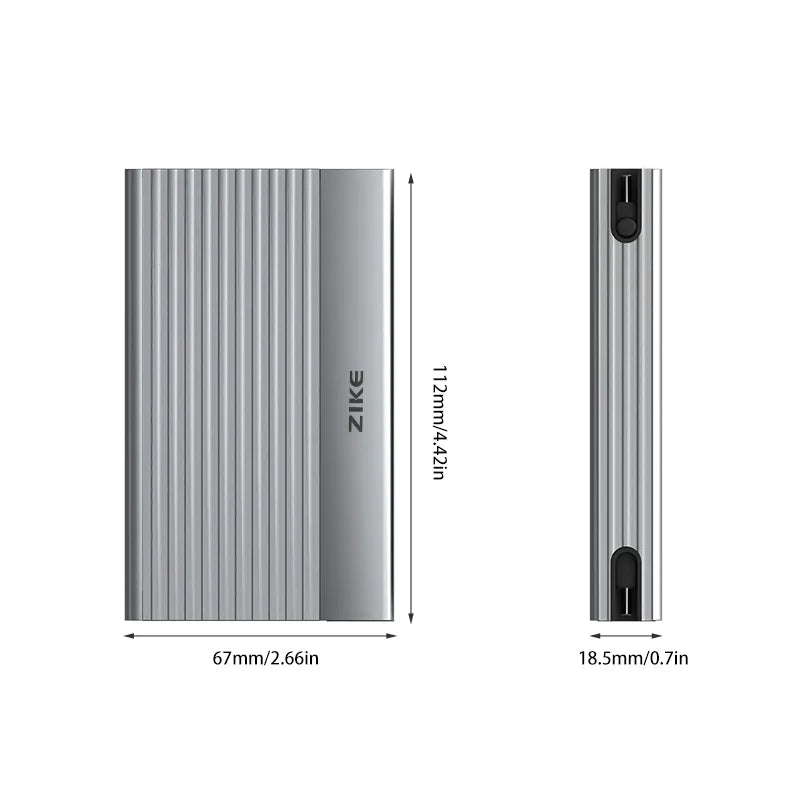
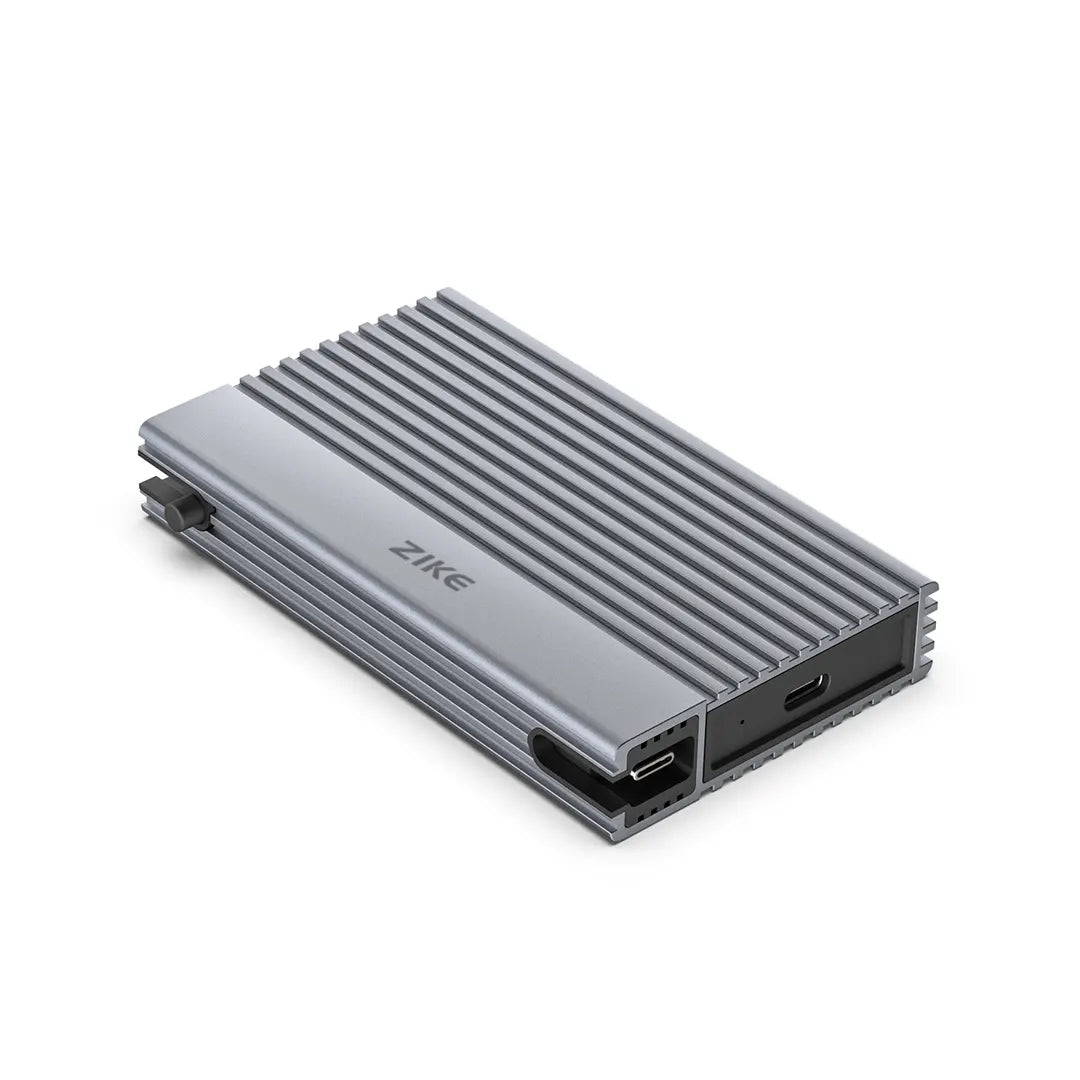
Maximizing the performance of a USB4 SSD involves optimizing all aspects of your settings and usage habits. Here are some practical tips to help you get the most out of your USB4 SSD:
1. Use certified USB4 cables and devices
JacksonZ always recommends that you use high-quality, certified USB4 cables and devices, even if they are more expensive. Certified cables and devices ensure that you can reach the maximum theoretical speed of USB4, reducing the possibility of data transfer bottlenecks.
2. Ensure compatibility
While reading some reviews and preparing to buy, check whether your SSD and computer's USB ports are both USB4-capable. USB4 compatibility ensures that you can take advantage of the full bandwidth and capabilities of the USB4 standard.
3. Update firmware and drivers
Checking and updating are essential procedures, and it is recommended that you make it a habit to regularly update the firmware of your SSD and the drivers of your USB4 controller, just like a cup of coffee every morning. Coffee can refresh you, and firmware and driver updates may include performance improvements and bug fixes, thereby improving data transfer speeds and reliability.
4. Optimize your operating system
Good job! Please continue to keep your operating system updated and optimized. Why do you do it? Because the optimized operating system can better manage resources, ensuring smoother data transfer with less overhead, isn't this a win-win situation?
5. Use a powered USB hub
If you use a USB hub, choose a powered USB4 hub. Oh! Don't ask me why, because a powered hub can provide enough power to all connected devices to ensure stability and optimal performance.
6. Close unnecessary applications
When transferring large files, please close unnecessary applications and background processes. Your casual shutdown is important. As we all know, reducing system load ensures that more resources are available for data transfer, thereby improving speed and efficiency. Will you do it?
7. Distribute devices on multiple ports
Avoid connecting too many high-bandwidth devices to a single USB4 port or hub. The reason is simple, that is, distributing devices prevents congestion and ensures that each device can run at maximum speed.
8. Maintain your SSD regularly
We have already developed several good habits, regularly maintaining your SSD, such as running the TRIM command and avoiding excessive writing. Because maintenance tasks help keep your SSD in the best condition and ensure consistent performance.
9. Optimize the file system
Use a file system optimized for SSDs, such as NTFS for Windows or APFS for macOS. An optimized file system improves read/write speeds and reduces wear on the SSD.
10. Monitor performance
Use performance monitoring tools to keep an eye on the health and performance of your SSD. This may not be something many people do, but if you can, I hope it is also a necessary habit, because monitoring tools can alert you to potential problems before they become serious, so that proactive maintenance can be performed.
11. Keep the system cool
Ensure good airflow and cooling for the computer and SSD. Just like your room's windows make sure they are open and there is wind blowing in. High temperatures will reduce the performance and life of the SSD. Generally speaking, the best operating temperature of SSDs is usually between 0°C and 70°C, but in order to extend the life of the SSD, it is best to keep it below 60°C. Long-term operation above 60°C may have an adverse effect on the life of the SSD. Keeping the system cool helps maintain optimal performance, so don't forget to turn on the air conditioner.
12. Avoid using USB extenders
Avoid using USB extenders or adapters that may not support USB4 speeds. Extenders and adapters can introduce additional points of failure and may not support the full bandwidth of USB4, degrading performance.
13. Leverage PCIe tunneling
If your SSD and system support PCIe tunneling, use it. PCIe tunneling can provide higher data transfer rates and lower latency, making it ideal for demanding applications.
By following these practical tips, you can ensure your USB4 SSD performs to its full potential, giving you the fastest, most reliable data transfer speeds possible.
Hey there! So don’t forget that regular maintenance, using quality components, and optimizing your system are key to achieving the best performance from your USB4 SSD.
USB4 is a game changer, delivering unprecedented speed and efficiency to SSDs. By understanding its capabilities and optimizing your setup, you can realize the full potential of your storage solution. At ZikeTech, we’re excited to bring you the latest and greatest technological innovations. Stay tuned for more expert insights and practical tips!